
Практикум №03 · 20 минут
Телефон вместо клавиатуры: 3 задания за 20 минут
Настройте телефон и выполните три задания с ИИ — голосом, по фотографии и через живую камеру. Печатать не придётся.
01 · Для кого это
Клавиатура больше не помеха
Это не общий обзор функций, а занятие с тремя заданиями. Если сначала хочется разобраться во всех способах работы, откройте полный гайд по голосу, фотографиям и работе с ИИ с телефона.
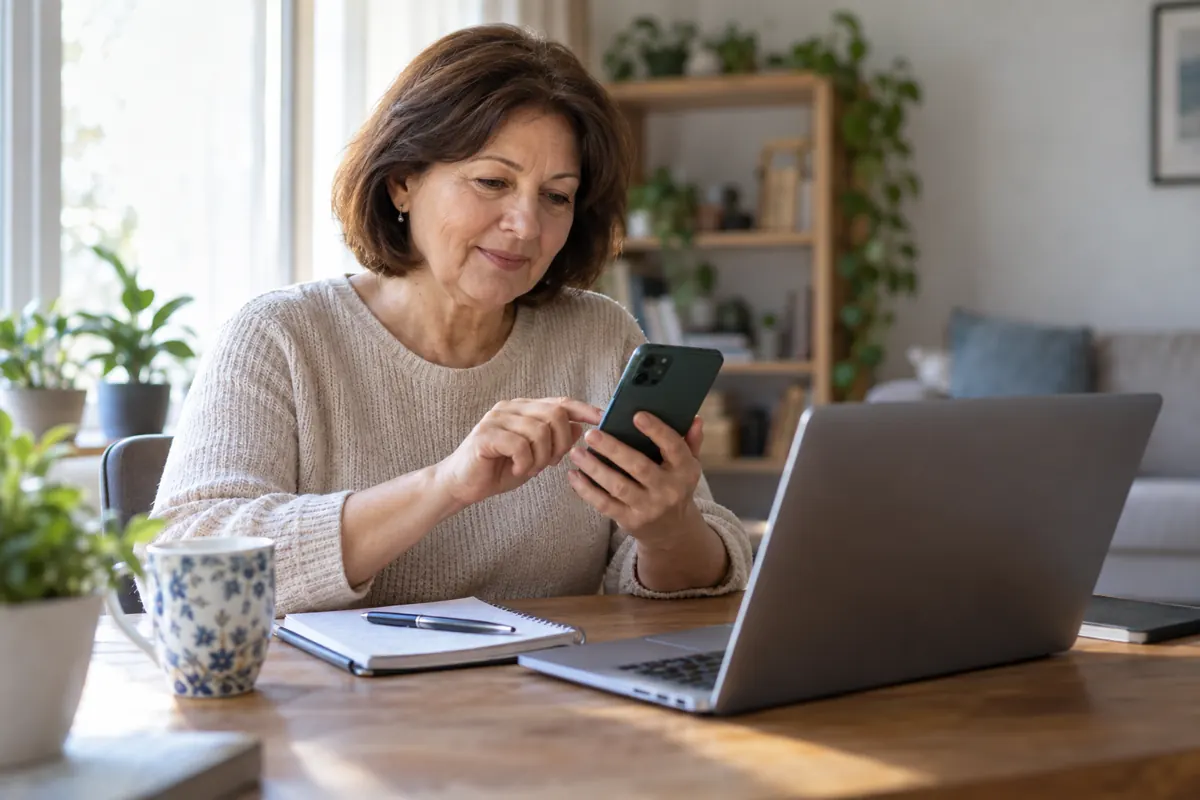
Для тех, у кого нейросеть вроде бы есть, но пользоваться ей неудобно. Набирать вопрос одним пальцем долго, на третьей строчке промахнулся по букве, стёр, начал заново — и бросил.
Проблема не в вас и не в нейросети. Проблема в клавиатуре. У телефона есть микрофон и камера, и они работают лучше, чем набор текста, — просто ими никто не пользуется, потому что не показали.
За двадцать минут мы это исправим. Печатать сегодня не придётся вообще.
Если вы ещё не выбрали нейросеть — сначала Практикум №01, там десять минут.
02 · Результат
Что вы получите на выходе
- Настроенный телефон — иконка на первом экране, выданные разрешения, читаемый шрифт.
- Три решённые задачи — голосом, по фотографии и через живую камеру.
- Карточку «Мои пять сценариев» — список ситуаций, в которых вы теперь будете доставать телефон вместо того, чтобы откладывать.
Третий пункт — самый ценный. Настройка без сценариев забудется за неделю.
Что понадобится
- Телефон с установленным приложением нейросети
- Любая бумажка с текстом — квитанция, инструкция, чек, упаковка лекарства
- Любой предмет, про который вам не всё понятно — пульт, прибор, банка с надписью
- Ручка и лист бумаги для карточки
- Двадцать минут в спокойной обстановке
03 · Шаг 1 · 5 минут
Настройка
Один раз — и больше к этому не возвращаемся.
1.1. Иконка на первый экран
Приложение, которое надо искать среди сотни других, вы открывать не будете. Найдите иконку нейросети и перетащите на первый экран, поближе к телефону и сообщениям.
Как: нажмите на иконку и держите две секунды, пока она не «поплывёт», затем перетащите.
1.2. Разрешения на микрофон и камеру
Откройте приложение и нажмите значок микрофона. Телефон спросит доступ — разрешите. То же с камерой.
Если случайно нажали «Запретить» — идите в настройки телефона → «Приложения» → ваше приложение → «Разрешения» → включите «Микрофон» и «Камера».
1.3. Размер шрифта
Настройки телефона → «Экран» (или «Дисплей») → «Размер шрифта». Увеличьте на пару делений.
Кажется мелочью. На деле: если вы щуритесь на каждый ответ, вы будете спрашивать реже. Пять секунд настройки решают это навсегда.
1.4. Проверьте, где история
Найдите в приложении список прошлых переписок — обычно значок из трёх полосок или ваш профиль слева вверху. Просто убедитесь, что знаете, где он. Через месяц пригодится.
04 · Шаг 2 · 4 минуты
Задача голосом
Печатать не будем. Совсем.
2.1. Найдите микрофон
В приложении рядом со строкой ввода есть значок микрофона. Нажали — говорите — отпустили. Ваша речь превратится в текст.
2.2. Наговорите сумбур
Вот в чём фокус: не пытайтесь сформулировать красиво. Просто расскажите, как рассказали бы соседу. С «э-э», с оговорками, перескакивая с мысли на мысль.
Выберите одно из трёх и наговорите:
- то, что давно собираетесь кому-то написать, но откладываете;
- ситуацию, в которой не знаете, как поступить;
- воспоминание или историю, которую хотели бы сохранить.
Говорите минуту-две. Не редактируйте себя.
2.3. Добавьте одну строчку
Когда речь превратилась в текст, допишите (тоже голосом, тем же микрофоном) или выберите из готового:
Собрать связный текст
Я наговорил это голосом, поэтому вышло сумбурно. Разберись, что я хотел сказать, и собери связный текст. Сохрани мою манеру, не превращай в официальщину. Если чего-то не хватает — спроси.
Отправьте. Прочитайте, что получилось.
Вот это и есть главное открытие практикума: вам не нужно уметь формулировать. Нужно уметь рассказывать — а это вы умеете всю жизнь.
05 · Шаг 3 · 5 минут
Задача по фотографии
3.1. Правила съёмки
Пять штук, они решают почти всё:
- Дневной свет, у окна. Под лампой будут блики.
- Ровно сверху, телефон параллельно листу.
- Целиком, включая шапку и мелкий шрифт снизу.
- По одной странице отдельным снимком.
- Достаньте из файла — прозрачный пластик даёт блики.
3.2. Закройте личное
Прежде чем снимать, прикройте пальцем или листком: фамилию, адрес, номер счёта, номер документа. Показатели, суммы и даты оставьте — без них разбора не выйдет.
3.3. Снимайте и спрашивайте
Возьмите свою бумажку. Сфотографируйте прямо в приложении (значок камеры или скрепки рядом со строкой ввода) и скажите голосом:
Объяснить фотографию
Прочитай и объясни простыми словами, что здесь написано и что от меня требуется. Если что-то не читается — скажи, не додумывай.
Последняя фраза обязательна. Без неё смазанный кусок будет заполнен правдоподобной выдумкой, и вы этого не заметите.
3.4. Дожмите одним вопросом
Ответ пришёл — не останавливайтесь. Скажите:
Объясни ещё проще.
или
На что здесь стоит обратить внимание?
06 · Шаг 4 · 3 минуты
Живая камера
Возможность, о которой почти никто не знает.
В приложении Алисы AI есть режим, где вы наводите камеру и разговариваете — без съёмки и отправки. Показали предмет, спросили голосом, получили ответ. Работает на Android 8.0 и новее, на iPhone — iOS 16 и новее. Если значка камеры нет — обновите приложение в магазине.
Попробуйте прямо сейчас. Возьмите тот предмет, который приготовили, наведите камеру и спросите вслух:
- «Что делает вот эта кнопка?»
- «Что это за прибор и как им пользоваться?»
- «Что здесь написано мелким шрифтом?»
Если в вашем приложении такого режима нет — не страшно, просто сфотографируйте предмет и спросите то же самое. Результат почти такой же.
07 · Шаг 5 · 3 минуты
Карточка «Мои пять сценариев»
Настройка без привычки не работает. Закрепляем.
Напишите от руки пять ситуаций из вашей жизни, где вы теперь достанете телефон. Не общих, а конкретных.
Мои пять сценариев
МОИ ПЯТЬ СЦЕНАРИЕВ 1. ________________________________________ 2. ________________________________________ 3. ________________________________________ 4. ________________________________________ 5. ________________________________________
Подсказки, если не идёт:
- пришла квитанция или письмо, которое не хочется разбирать
- в магазине — состав, этикетка, сравнить два товара
- в аптеке или дома — инструкция к лекарству
- новая техника: непонятная кнопка или ошибка на экране
- мысль в дороге, которая иначе забудется
- надо кому-то написать, а слова не складываются
Повесьте карточку на видное место на первую неделю. Дальше не понадобится.
08 · Проверка
Проверьте себя
Практикум пройден, если:
- ☐ Иконка нейросети на первом экране
- ☐ Микрофон и камера работают
- ☐ Шрифт увеличен
- ☐ Я задал вопрос голосом и получил ответ
- ☐ Я сфотографировал бумагу и получил объяснение
- ☐ Я попробовал живую камеру (или фото вместо неё)
- ☐ Карточка с пятью сценариями заполнена
- ☐ За весь практикум я не набрал ни одной буквы
Последний пункт — главный.
09 · Если что-то не работает
Шесть частых затруднений
«Микрофон не слышит»
Проверьте разрешение в настройках телефона. Второе — не закрыт ли микрофон чехлом или пальцем. Третье — не в шумном ли вы месте: телевизор и вытяжка мешают сильнее, чем кажется.
«Распознало не то, что я сказал»
Не переписывайте всё заново. Скажите следующим сообщением: «я имел в виду не это, а вот это». Нейросеть поймёт и поправится. Переспрашивать — нормально.
«Не видит текст на фотографии»
По порядку: больше света, ближе, ровно сверху, по одной странице. Не помогло — снимите двумя кадрами, верх и низ, отправьте по очереди.
«Нет значка камеры»
Обновите приложение в магазине приложений. Если и после обновления нет — значит, в вашей версии этой возможности пока нет, работайте через обычные фотографии.
«Ответ не про то»
Добавьте одну строчку о себе: кто вы и зачем вам это. «Я пенсионер, разбираюсь с квитанцией за свою квартиру» — и ответ станет другим.
«Всё тормозит»
Живая камера и большие фотографии требуют интернета. На слабой мобильной связи подключитесь к Wi-Fi.
10 · Если делаете это с родителем
Три правила из опыта
Половина людей проходит такие практикумы не для себя.
Кнопки нажимает он. Соблазн «дай я быстро настрою» велик, но тогда через неделю он снова позвонит вам. Пусть тыкает сам, даже если медленно.
Голосом говорит он. Первый раз человеку неловко разговаривать с телефоном при свидетелях. Отойдите на кухню, дайте попробовать наедине — сразу станет легче.
Карточку пишет он, своей рукой. И вешает у себя, а не забирает домой к вам.
Цель практикума — не настроить телефон, а сделать так, чтобы через месяц он пользовался без вас.
11 · Что дальше
Продолжайте на своей задаче
Практикум №04. Ваши десять запросов — соберём под ваши повторяющиеся задачи десять готовых промптов, чтобы не придумывать каждый раз заново.
Полезные гайды по теме:
- Как пользоваться ИИ с телефона: голосом и фотографией — подробно про всё, что мы сегодня настроили
- Голос и расшифровка: наговорил — получил текст — что делать с длинными записями и встречами
- Как объяснить непонятное письмо с помощью ИИ — если сфотографировали и всё равно не поняли
Двадцать минут — и телефон стал другим инструментом.
Теперь между «непонятно» и «понятно» лежит не полчаса набора текста, а один вопрос вслух. Это та разница, из-за которой люди либо пользуются нейросетями каждый день, либо забывают о них через неделю.