
Гайд · 16 минут
Как помочь родителям разобраться со смартфоном с помощью нейросети
Когда по телефону слышишь «тут что-то выскочило», угадывание редко помогает. Нужны снимок экрана, точный вопрос и один шаг за раз.
Коротко
Попросите родителя показать экран или сделать снимок. Уберите личные данные, опишите, что происходило до сообщения, и попросите нейросеть предложить один безопасный шаг.
Телефон остаётся в руках владельца. Иначе вы быстро всё настроите, а через неделю получите тот же звонок.

01 · Разница
Это не урок по нейросетям
В гайде о первом знакомстве родителей с ИИ человек учится сам задавать вопросы. Здесь задача уже: понять конкретный значок, настройку, разрешение или сообщение на смартфоне.
Нейросеть работает как переводчик между экраном и обычным языком. Решение всё равно проверяет человек.
02 · Экран
Сначала получите точную картину
Слова «всё пропало» мало что объясняют. Попросите назвать модель телефона, приложение, точный текст сообщения и действие перед ним.
Если можно, сделайте снимок экрана. Перед отправкой закройте имя, номер телефона, уведомления, QR-коды, адреса и банковские сведения.
Объяснить экран простыми словами
На снимке экран смартфона [модель, если известна]. Объясни простыми словами, что означает этот значок или сообщение. Не угадывай, если текст не читается. Сначала назови один безопасный следующий шаг. Не предлагай сброс телефона и действия с банковскими приложениями.
03 · Контекст
Скажите, что было до проблемы
Одинаковый значок может появиться после обновления, смены SIM-карты, подключения к новой сети или случайного нажатия. Нейросети нужен порядок событий.
- что человек хотел сделать;
- куда нажал;
- что изменилось;
- повторяется ли проблема;
- работает ли интернет и обычные звонки.
Не нужно описывать весь телефон. Достаточно последних двух-трёх действий.
04 · Один шаг
Не выдавайте инструкцию на пятнадцать пунктов
Давать по одному действию
Помоги решить проблему по одному шагу. После каждого шага напиши, что должно измениться на экране, и остановись. Следующий шаг давай только после моего ответа. Названия кнопок приводи точно как на экране. Если они зависят от модели или версии системы, предупреди.

05 · Полезные задачи
Что можно разбирать спокойно
- увеличение шрифта и яркости;
- громкость звонка и режим «Не беспокоить»;
- подключение к домашнему Wi-Fi;
- разрешение камеры или микрофона для знакомого приложения;
- поиск скачанного файла;
- освобождение места после проверки, что именно удаляется;
- обновление приложения из официального магазина.
Меню различаются. Просите нейросеть опираться на конкретную модель и снимок, а не вспоминать расположение кнопок по общему шаблону.
06 · Памятка
После решения оставьте три строки
Запишите: как выглядела проблема, куда нажали и по какому признаку поняли, что всё исправлено. Добавьте один снимок экрана без личных данных.
Пять таких карточек полезнее общей инструкции на сорок страниц. Человек узнаёт знакомую ситуацию и повторяет действие сам.
Остановиться
Где нейросеть не должна командовать
Не выполняйте по её совету перевод денег, ввод кода из СМС, установку приложения по присланной ссылке, передачу экрана незнакомцу, отключение защиты, сброс устройства или удаление неизвестных данных.
Если сообщение связано с банком, Госуслугами, паролем или подозрительным звонком, прекратите действия и свяжитесь с организацией по официальному номеру.
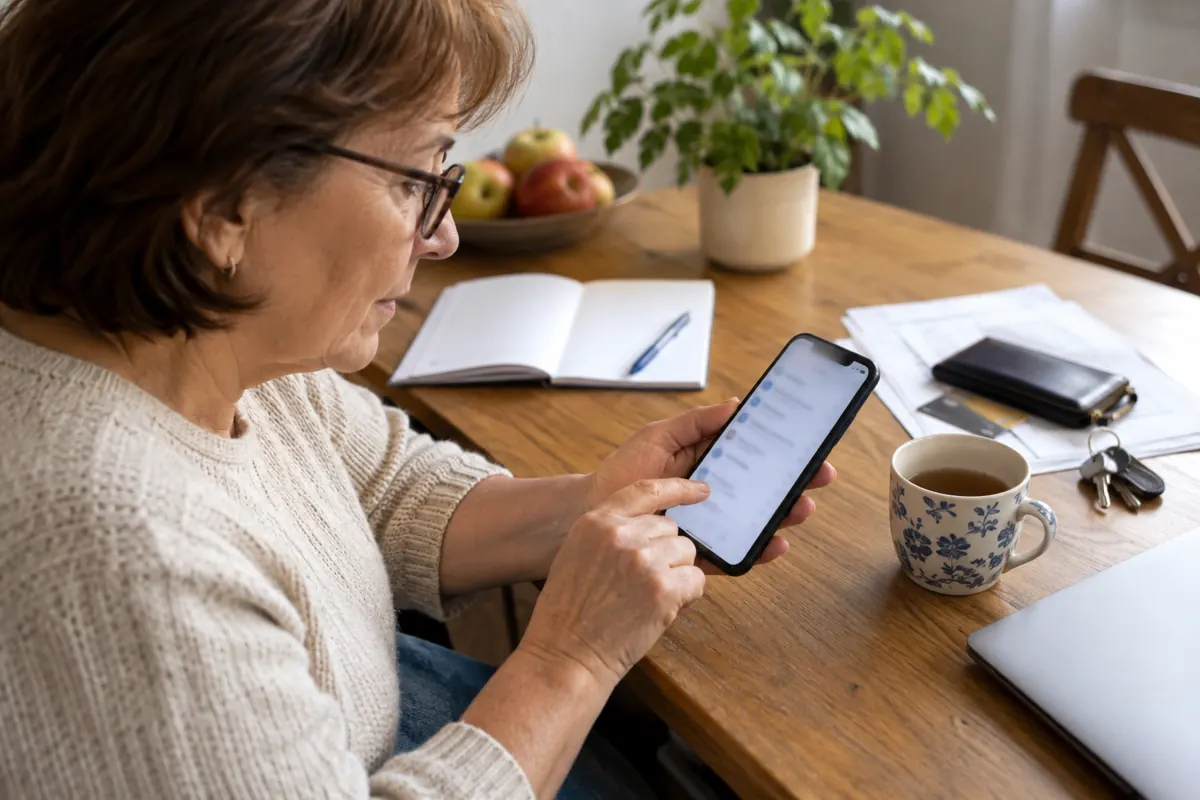
07 · Самостоятельность
Пусть родитель повторит действие
После решения вернитесь на исходный экран и попросите пройти путь ещё раз. Не торопите и не нажимайте вместо человека.
Если шаг не повторяется, упростите памятку. Цель не в том, чтобы телефон сегодня заработал любой ценой, а в том, чтобы завтра человек справился без вас.
Рабочая схема
Показать, объяснить, сделать, проверить
Получить снимок экрана → убрать личные данные → описать последние действия → попросить один безопасный шаг → проверить результат → повторить самостоятельно → сохранить короткую памятку.
Для повседневной работы голосом и камерой пригодится отдельный гайд об ИИ с телефона.
По теме