
Гайд · 12 минут
Как сохранить и экспортировать переписку ChatGPT
Как сохранить переписку ChatGPT, экспортировать всю историю и скачать архив данных: для одного чата — копирование или отдельный документ, для всей истории — официальный экспорт через настройки аккаунта.
Коротко: как сохранить переписку ChatGPT
Если нужен один чат, проще сохранить его отдельно: скопировать важную часть в документ или заметку. Если нужна вся история ChatGPT, используйте официальный экспорт данных через настройки аккаунта.
Экспорт приходит отдельным ZIP-архивом и служит резервной копией. Он не заменяет привычный список чатов и не нужен каждый раз, когда хочется сохранить одну полезную переписку.
Что выбрать: сохранить чат, экспортировать историю или скачать архив
- Сохранить один чат: скопируйте нужную переписку в Google Документы, заметки или другой файл.
- Экспортировать ChatGPT: запросите копию данных аккаунта через Settings → Data Controls → Export data.
- Скачать всю историю: дождитесь письма или SMS от OpenAI и скачайте ZIP-архив по ссылке.
То есть запросы «как сохранить чат ChatGPT», «как экспортировать чат» и «как скачать всю переписку» могут означать разные задачи. Ниже разберём каждую отдельно.
Коротко
- Один чат лучше оставлять под одну тему
- Полезные переписки стоит переименовывать сразу
- Закрепление и поиск используйте, если они доступны в вашем сервисе
- Удачные промпты и финальные результаты храните отдельно от нейросети
- Память ассистента нужно иногда просматривать и очищать, если сервис даёт такую возможность
Если чат пропал после архивирования
Архивированные чаты не удаляются. Пошагово, где их найти и как вернуть в обычную историю: где архив в ChatGPT и как открыть архивированный чат.
Если задача не просто сохранить чат, а продолжить работу
Есть два быстрых пути. Если старый диалог стал слишком длинным — перенесите только рабочий контекст в новый чат. Если одни и те же правила приходится объяснять снова и снова — можно собрать постоянного ИИ-помощника под свою задачу.
01 · Через месяц
Список чатов быстро превращается в склад
Сначала всё просто: один чат и пара вопросов. Потом вы разобрали квитанцию, сочинили поздравление, переписали резюме, подготовили вопросы врачу и снова вернулись к работе
Большинство правил ниже работают в ChatGPT, Алисе AI, GigaChat, DeepSeek и других сервисах. Конкретные названия кнопок отличаются, поэтому для функций вроде экспорта или памяти я отдельно отмечаю, когда речь идёт именно о ChatGPT
Через месяц в истории десятки разговоров с похожими названиями. Где был ответ про досрочное погашение? В каком чате лежит список вопросов врачу? Куда пропал удачный промпт для письма?
Есть и другая потеря времени: в каждом новом разговоре приходится повторять, кто вы, для кого нужен результат и насколько подробно отвечать. Несколько привычек решают обе задачи

02 · Правило 1
Один чат для одной темы
Открытый чат удобно использовать для любого нового вопроса, но темы быстро смешиваются. Через неделю нужный фрагмент приходится вылавливать среди открыток, кредитов и рабочих писем
Внутри одной переписки ассистент учитывает предыдущие сообщения. Контекст про одну задачу может сделать ответ на другую менее собранным. Для новой задачи создавайте новый чат. Если продолжаете прежнюю работу над тем же резюме или документом, возвращайтесь в старый разговор
03 · Правило 2
Переименовать сразу
Автоматическое название обычно строится по первой фразе. «Помогите разобраться» и «Объясни, пожалуйста» через месяц уже ничего не объясняют
Если сервис позволяет менять название, используйте формат «тема: что именно»:
- «ЖКХ: разбор квитанций»
- «Резюме: правки под вакансии»
- «Открытки: заготовки к праздникам»
- «Врач: вопросы к приёму»
- «Дача: план работ»
Названия «Вопрос», «Помощь», «Разное» и «Тест» быстро перестают помогать. Пункты меню у сервисов меняются, поэтому ищите действие переименования рядом с названием чата или в меню с тремя точками
04 · Правило 3
Закрепить рабочие чаты, если функция доступна
Некоторые сервисы позволяют держать нужные переписки наверху списка или собирать их в проекты и папки. Закрепите несколько тем, к которым возвращаетесь регулярно: документы, рабочие тексты, поздравления или планы
Если закрепления нет, хорошее название и поиск по истории остаются основными инструментами. Большинство одноразовых разговоров можно просто оставить в общем списке
05 · Правило 4
Главное хранить вне сервиса
Доступ к аккаунту можно потерять, интерфейс может измениться, а удобнее завтра окажется другая нейросеть. Поэтому удачные промпты и финальные результаты лучше не оставлять только внутри истории чатов
Создайте одну заметку в телефоне с названием «Мои промпты». Для каждого рабочего шаблона достаточно трёх частей: название задачи, когда применять и сам текст запроса. Пошагово этот способ разобран в гайде про личную библиотеку промптов
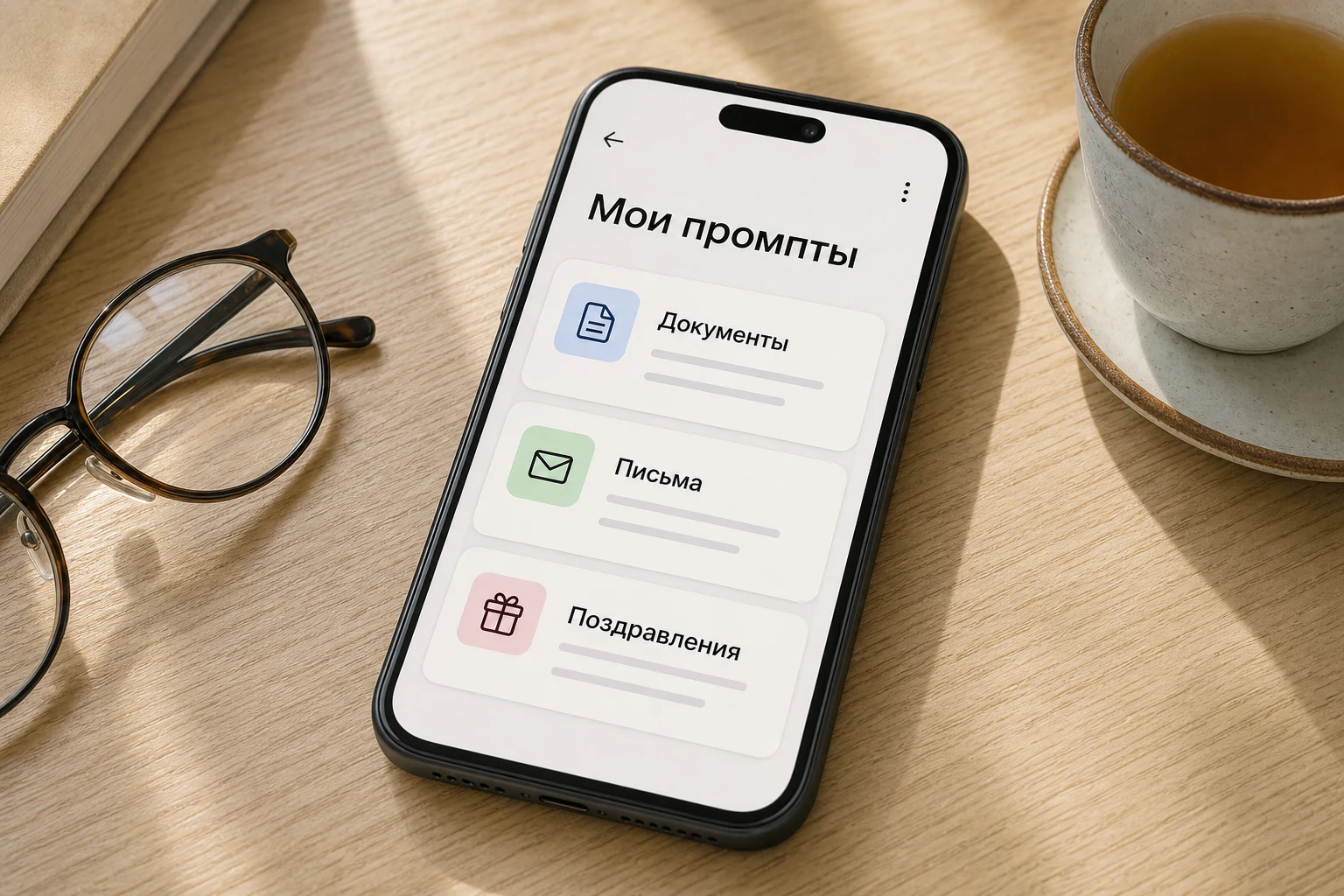
Разбор документа
Ты объясняешь официальные документы простым языком. Разбери текст и ответь по пунктам: что это и от кого; что от меня хотят; есть ли срок; что будет, если ничего не делать; какие есть варианты. Без терминов. Если чего-то в документе нет, так и напиши.
Письмо, которое не хочется писать
Помоги ответить на письмо. Контекст: [кто пишет, какие отношения]. Моя цель: [что нужно получить]. Дай три варианта: мягкий, нейтральный и твёрдый. Без канцелярита и лишних извинений.
Начните с одного запроса, который уже хорошо сработал. Остальные добавятся по мере работы
Как экспортировать чат ChatGPT и скачать всю историю
Если под «экспортировать чат ChatGPT» вы имеете в виду сохранить всю историю аккаунта, используйте экспорт данных. OpenAI указывает, что он создаёт копию истории чатов и других данных аккаунта. Это резервная копия, а не отдельная кнопка «скачать этот чат» для повседневной работы.
- Войдите в ChatGPT и откройте меню профиля
- Перейдите в Settings
- Откройте Data Controls
- В разделе Export data выберите Export
- Подтвердите экспорт
- Дождитесь письма или SMS от OpenAI и скачайте ZIP-архив по ссылке
Как скачать переписку ChatGPT и в каком файле она приходит
Экспорт приходит как ZIP-архив. Внутри находится копия истории чатов и других данных аккаунта. Это резервная копия, а не перенос привычного интерфейса ChatGPT в другой сервис. Точный состав экспорта может меняться, поэтому перед выгрузкой лучше свериться с актуальной официальной инструкцией OpenAI, а не рассчитывать на конкретный набор файлов.
Важно: экспорт — это архив, а не полноценный перенос интерфейса ChatGPT в другой сервис. Он не восстановит там расположение чатов, проекты или структуру боковой панели. Порядок действий проверен по официальной инструкции OpenAI. Ссылка на скачивание экспорта действует ограниченное время, поэтому готовый архив лучше сохранить сразу
06 · Перенос контекста
Как перенести историю ChatGPT из одного чата в другой
Если старый диалог стал слишком длинным, не обязательно копировать его целиком. Попросите старый чат собрать краткое резюме: исходная задача, подтверждённые факты, принятые решения, ограничения, что уже сделано и какой следующий шаг. Проверьте резюме и вставьте его первым сообщением в новый чат.
Для точных формулировок — согласованного письма, таблицы, требований или кода — перенесите нужные фрагменты отдельно. Полный экспорт аккаунта для этого обычно не нужен.
Пошаговая инструкция с готовым запросом: как перенести историю ChatGPT из одного чата в другой.
06 · Один чат
Как сохранить один чат ChatGPT без экспорта всей истории
Если вам нужен один конкретный разговор, полный экспорт аккаунта обычно лишний. Скопируйте важную часть переписки в документ или заметку и дайте файлу понятное название.
Как сохранить переписку с ИИ в Google Документы
Если вы ищете, как сохранить переписку с ИИ в Google, самый простой вариант — перенести нужный разговор в Google Документы. Если нужен не весь архив аккаунта, а один полезный разговор, проще сохранить его как обычный документ. Так ответ останется у вас, даже если позже вы смените нейросеть или потеряете нужный чат в длинной истории.
- Откройте нужную переписку и выделите важную часть текста
- Скопируйте её
- Создайте документ в Google Документах
- Вставьте текст и дайте документу понятное название — например «ЖКХ: разбор квитанции» или «Резюме: финальная версия»
- Если в ответе есть важные ссылки, даты или цифры, сохраните их вместе с контекстом, а не отдельным фрагментом
Для одной-двух ключевых переписок этого достаточно. Если нужно сохранить всю историю ChatGPT, используйте экспорт данных, описанный выше.
07 · Карточка о себе
Не повторять одни и те же объяснения
В той же заметке сохраните четыре или пять строк о себе. Вставляйте их в начало нового чата, когда задача требует контекста
Карточка для важного чата
Мне [возраст], живу в [городе]. Работаю [чем занимаетесь] / на пенсии. Я не специалист в юридических, медицинских и финансовых вопросах, поэтому объясняй простыми словами. Отвечай коротко и по делу. Если данных не хватает, сначала спроси и не додумывай.
Это тот же контекст, о котором говорится в гайде про разговор с ИИ, только его не нужно каждый раз собирать заново.
Если такую карточку приходится вставлять почти в каждый новый чат
Тогда её удобнее превратить в постоянную настройку: один раз собрать контекст, стиль ответов и правила работы, а не вставлять их вручную снова и снова.
Не повторять контекст вручную — настроить ИИ-помощника за 990 ₽
08 · Память
Что ассистент может помнить между чатами
Некоторые сервисы умеют сохранять отдельные сведения и предпочтения пользователя между разговорами. Например, просьбу отвечать коротко или объяснять без терминов. Такая функция может называться памятью, персонализацией или пользовательскими инструкциями
Не путайте её с историей чатов. История хранит сами разговоры. Память, если она есть, использует отдельные сведения в новых беседах

Если сервис позволяет просматривать память:
- Откройте настройки памяти или персонализации
- Удалите неверные и устаревшие сведения
- Оставьте только устойчивые предпочтения, которые действительно полезны
- Проверяйте список раз в квартал
Не сохраняйте там диагнозы, доходы, долги, пароли, реквизиты и подробности чужой жизни. Для разовой чувствительной задачи лучше использовать отдельный чат и обезличенные данные. Возможность удалить чат не отменяет правила сервиса по хранению и обработке данных
Если память мешает и сервис предлагает выключатель, её можно отключить. Названия пунктов меню меняются, поэтому ориентируйтесь на актуальную справку именно вашего приложения
09 · Поиск
Как найти старый ответ
Поиск по истории. Если он есть, вводите слова из самого разговора или его названия
Редкое слово. Название организации, необычный термин или конкретный предмет сузят выдачу лучше, чем общие слова «документ» и «квитанция»
Папки и проекты. Если сервис поддерживает их, группируйте долгие темы заранее
Просьба ассистенту «найди наш старый разговор» сработает только там, где ему разрешён доступ к истории. Полагаться на этот способ не стоит
10 · Результаты
Что обязательно вынести из чата
Черновик остаётся в чате. Результат хранится там, где вы сможете найти его без нейросети.
Для фотографий и сканов действует тот же принцип: их лучше вынести в свой архив документов с понятными именами и резервной копией.
- финальные письма, резюме и поздравления
- выводы по документу и записанные сроки
- вопросы врачу, банку или работодателю
- удачные промпты
- созданные картинки и файлы
Черновые варианты и промежуточные рассуждения можно оставить в истории. Они уже выполнили свою работу
11 · Уборка
Десять минут раз в месяц
- переименовать полезные чаты с автоматическими названиями
- удалить пустые и ненужные переписки
- сохранить удачные промпты в отдельную заметку
- проверить память, если она доступна
- вынести важные результаты в документы или заметки
Чаты с медицинскими, финансовыми и другими личными сведениями не стоит хранить без необходимости. Но удаление переписки не гарантирует мгновенное удаление всех данных у сервиса. Сначала обезличивайте материалы и не загружайте лишнее
12 · Переезд
Если решили сменить нейросеть
Заметку «Мои промпты» и карточку о себе можно перенести обычным копированием. Финальные документы и картинки уже лежат у вас отдельно
Автоматический перенос истории и памяти между разными сервисами обычно не поддерживается. Некоторые приложения дают экспортировать архив, но другая нейросеть может не уметь его импортировать. Поэтому переносите вручную только то, что действительно нужно
- Вставьте карточку о себе в первый важный разговор
- Проверьте настройки памяти и приватности нового сервиса
- Испытайте несколько сохранённых промптов
- Старый аккаунт удаляйте только после проверки, что нужные материалы сохранены
Для важных вопросов полезно сравнивать ответы разных моделей, а затем проверять факты. Подробнее об этом есть в гайде по проверке ответов нейросети
13 · Вопросы
Частые вопросы
Сохраняются ли переписки с нейросетью?
Если история включена, сервис обычно сохраняет разговоры в аккаунте. Точные сроки и настройки зависят от приложения. Важные результаты лучше хранить отдельно
Что такое память нейросети?
Это отдельная функция, с помощью которой ассистент может учитывать сохранённые сведения и предпочтения в новых разговорах. Она доступна не во всех сервисах и не равна истории чатов
Как найти старый ответ?
Используйте поиск по истории, если он доступен, и вводите редкое слово из разговора. Осмысленные названия чатов заметно упрощают поиск
Где хранить свои промпты?
В обычной заметке или документе, который не зависит от конкретной нейросети. Записывайте название задачи, случай применения и сам промпт
Нужно ли удалять переписки с личными данными?
Ненужные чувствительные чаты лучше удалять, но это не заменяет обезличивание и проверку политики хранения данных. Не загружайте сведения, без которых можно решить задачу
Можно ли перенести историю в другую нейросеть?
Прямой перенос обычно недоступен. Экспортированный архив может оказаться непригодным для импорта в другой сервис. Надёжнее вручную перенести промпты, карточку о себе и важные результаты
Как сохранить всю историю ChatGPT?
Запросите экспорт данных через Settings → Data Controls → Export data. Когда экспорт будет готов, OpenAI пришлёт ссылку на ZIP-архив с историей чатов и другими данными аккаунта.
Как экспортировать чат из ChatGPT?
Для полной резервной копии используйте экспорт данных аккаунта. Если нужен только один разговор, обычно проще скопировать его в документ или заметку.
Как скачать переписку ChatGPT?
Вся история скачивается через экспорт данных: после подготовки OpenAI присылает ссылку на ZIP-архив. Для одного чата можно сохранить нужный текст отдельно без полного экспорта.
Как сохранить переписку с ИИ в Google Документы?
Откройте нужный чат, скопируйте важную часть переписки и вставьте её в новый Google Документ. Дайте документу понятное название и сохраняйте вместе с ответом важный контекст, даты и ссылки.
Что будет, если удалить чат с нейросетью?
После удаления чат может исчезнуть из истории аккаунта, а восстановление зависит от конкретного сервиса. Поэтому перед удалением важной переписки сначала сохраните нужный текст отдельно или сделайте экспорт данных, если такая функция доступна.
14 · Дальше
Продолжение
Где провести границу
Перед важным решением прочитайте закрывающий материал серии: что нельзя доверять нейросети.
Что ещё пригодится по этой теме
По теме